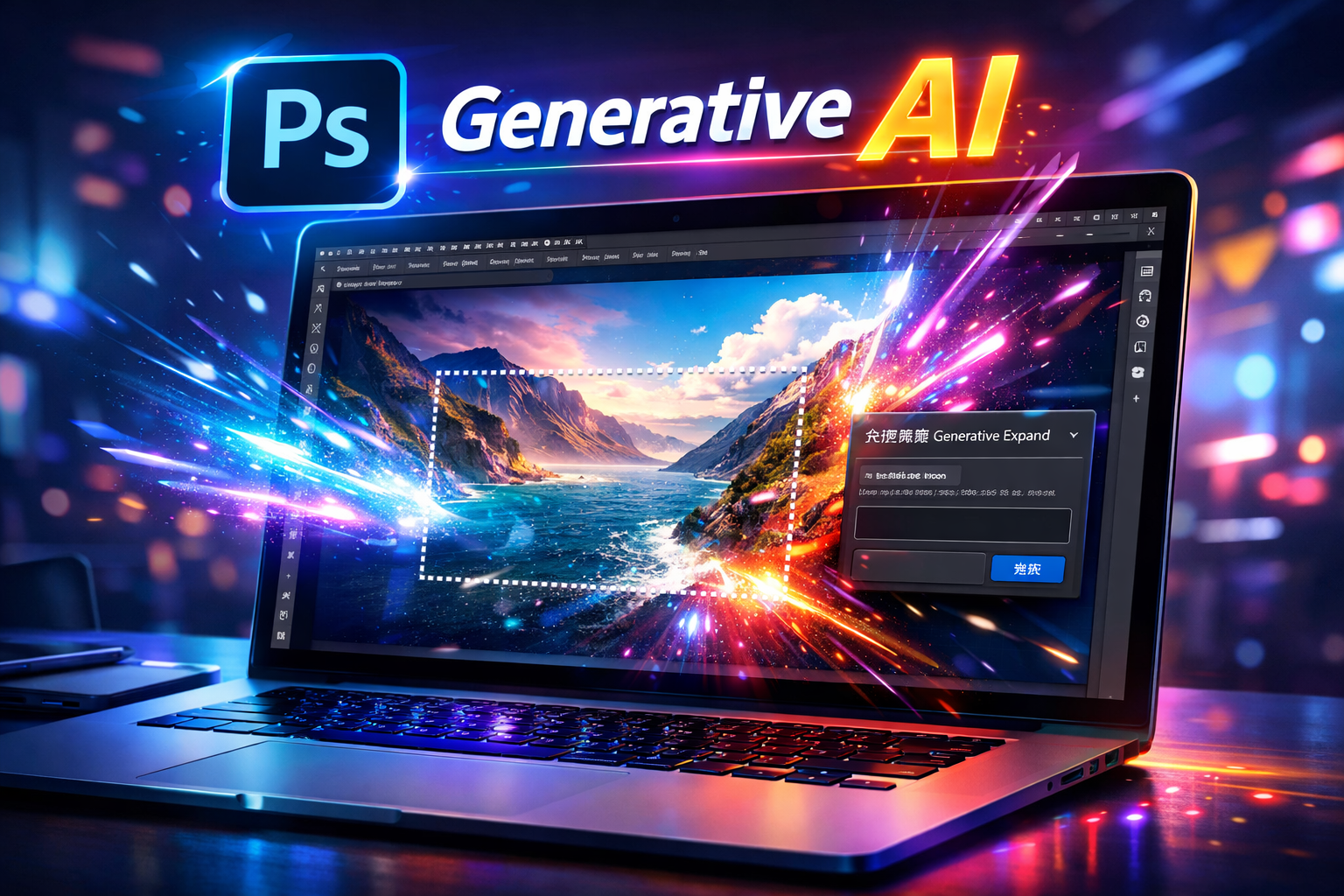
Photoshopの生成AI(Firefly)について解説します。
【結論】Photoshopの生成AIは、正しい使い方を知るだけで、画像制作の時間とクオリティを同時に大きく引き上げられる実用的な機能です。
この記事を読めば、生成AIが「どこにあるのか」「何ができるのか」「どう使えば失敗しにくいのか」を一通り理解できます。
Photoshop生成AIを仕事や制作にしっかり活かしたい方は、ぜひこのまま読み進めてください。
生成AIがすぐ使えるPhotoshop完全ガイド:Fireflyの場所・使い方・プロンプトまで解説
Photoshopに搭載されている生成AIは、Adobe独自開発の「Firefly」をベースにしています。
外部サービスと連携したり、複雑な初期設定をしたりする必要はありません。
いつも通りPhotoshopを開き、
「選択する → クリックする → 文章を少し入力する」
この流れだけで、AIが画像生成を手伝ってくれます。
難しそうに見えて、実は一番ハードルが低い生成AIツールと言っても過言ではありません。
Photoshop生成AI(Firefly)でできることと特徴
Photoshopの生成AI機能の種類と概要
Photoshopの生成AI機能は、大きく分けて以下のような役割を持っています。
| 機能名 | できること | 活用例 |
|---|---|---|
| 生成拡張 | 画像の外側を自然につなげる | 比率変更、余白追加 |
| 生成塗りつぶし | 選択範囲に新しい要素を生成 | 不要物削除、背景変更 |
| 生成置換 | 既存の被写体を別の要素に変更 | 商品・小物の差し替え |
特に便利なのは、「あと少しだけ背景を広げたい」
「この物だけ消したい」
といった、これまで手作業で時間がかかっていた作業です。
FireflyとPhotoshopの連携(Web版/デスクトップ版の違い)
FireflyにはWeb版もありますが、本格的に使うならPhotoshop版がおすすめです。
| 比較項目 | Web版Firefly | Photoshop内蔵 |
|---|---|---|
| 操作の手軽さ | ◎ | ○ |
| レタッチ・調整 | △ | ◎ |
| 合成・編集 | △ | ◎ |
| 実務向き | △ | ◎ |
Web版はアイデア出しや試作向き、
Photoshop版は「そのまま納品できる品質」まで持っていける点が大きな違いです。
Photoshopで生成AIが見つからない・出てこないときのチェックリスト
生成AIが使えない原因は、設定や環境によるものがほとんどです。
対応バージョンとサブスクリプションプランの確認
まず確認したいのは、
-
Photoshopが最新版か
-
Creative Cloudの契約が有効か
古いバージョンのままだと、生成AI関連のボタン自体が表示されません。
アップデート後に再起動するだけで解決することも多いです。
アカウント・クラウド設定・地域制限による非表示パターン
意外と見落としがちなのが、ログイン状態とクラウド同期です。
-
Adobe IDに未ログイン
-
クラウドサービスがオフ
-
学校・会社アカウントの制限
特に組織アカウントの場合、管理者側の設定が影響することがあります。
生成拡張パネルやツールバーでの表示場所の確認方法
生成AIは、決まった場所に常に表示されているわけではありません。
-
コンテキストタスクバー
-
右クリックメニュー
-
プロパティパネル
など、作業内容に応じて表示されるUIになっています。
「表示」メニューの設定も一度チェックしておきましょう。
5ステップで分かるPhotoshop生成AIの基本ワークフロー
ここからは、実際の作業をイメージしながら進めます。
ステップ1:キャンバスと素材を用意し、生成したい範囲を選択する
まずは画像を開き、選択ツールで範囲指定します。
完璧に囲む必要はなく、少し余白を持たせる方が自然な結果になりやすいです。
ステップ2:生成拡張で背景の追加・差し替えを行う
「生成塗りつぶし」や「生成拡張」をクリックすると、プロンプト入力欄が表示されます。
何も書かなくても生成されますが、一言添えるだけで精度が大きく変わります。
ステップ3:日本語で伝わるプロンプトを作成するコツ
Photoshopの生成AIは、日本語でも十分に意図を汲み取ってくれます。
ポイントは、
-
抽象的すぎない
-
情景をイメージしやすい言葉を使う
-
一文でまとめる
たとえば「おしゃれな背景」よりも
「落ち着いたカフェ風の背景」の方が安定します。
ステップ4:生成結果をレタッチして仕上げる(色・影・形の調整)
生成された画像は、そのまま使えることもありますが、
ひと手間加えることで完成度が大きく上がります。
-
色調補正
-
明るさ・コントラスト
-
エッジのなじませ
この工程が「AIっぽさ」を消す重要なポイントです。
ステップ5:バリエーションを量産し、SNS・Web用に書き出す
同じ設定で再生成すれば、雰囲気違いの画像がすぐに作れます。
SNS用・広告用・Web用など、用途別に複数案を用意すると便利です。
コピペで使えるPhotoshop生成AIプロンプト集(日本語OK)
イラスト向けプロンプト:画風・タッチ・アートスタイルの指定
-
水彩風で柔らかいタッチ
-
フラットでシンプルなイラスト
-
手描き風の温かみのある線
写真・背景向けプロンプト:被写体・光・影・雰囲気の指示
-
自然光、朝の柔らかい雰囲気
-
シネマティックで奥行きのある背景
-
ナチュラルで落ち着いた色合い
構図やアングル・質感をテキストで細かく指示するテクニック
-
俯瞰構図
-
背景をぼかす
-
マットな質感
短い指示でも、組み合わせることで精度が上がります。
精度を上げるモデル指定・キーワードの使い分け
「リアル」「高解像度」「自然な色味」など、
仕上がりの方向性を示す言葉を添えるのがコツです。
よくあるトラブル・権利・品質改善のポイント
画像が生成されない・エラーが出るときの原因と対処法
-
回線が不安定
-
サーバー混雑
-
選択範囲が極端に小さい
時間を置いて再試行するだけで解決することもあります。
望まないオブジェクトや不自然な表現が出たときの修正方法
-
選択範囲を少し広げる
-
プロンプトを簡潔にする
-
再生成を試す
この3点を意識すると失敗が減ります。
商用利用時の権利・著作権・安全性の注意点
Fireflyは商用利用を想定していますが、
ロゴ・著名人・既存キャラクターに似せすぎないよう注意が必要です。
より高品質な画像にするための実践テクニック
生成AIは「完成」ではなく「素材作り」。
仕上げはPhotoshopの基本操作がものを言います。
現場で使えるPhotoshop生成AIデザイン活用アイデア
バナー・SNS画像制作での時短ワークフロー
背景生成 → テキスト配置 → 微調整
この流れだけで、制作時間は大幅に短縮されます。
Webサイト用ビジュアル・アイキャッチの量産方法
構図を固定し、色味や雰囲気だけを変えることで、
統一感のあるビジュアルを効率よく作れます。
合成・切り抜き・レタッチでクオリティを上げる使い方
生成AIと従来のPhotoshop機能を組み合わせることで、
「AI感のない自然な仕上がり」が実現します。
チーム制作・共有・フィードバックに生成AIを組み込むコツ
ラフ案をAIで作り、方向性を早めに共有することで、
修正回数そのものを減らすことができます。
Q&A:Photoshop生成AIのよくある疑問に回答
Q1:Photoshopのどのプランなら生成AI(Firefly)が使えますか?
基本的に個人向けの有料プランで利用可能です。
Q2:日本語プロンプトでも精度を上げるコツはありますか?
短く、具体的に、雰囲気と要素をセットで書くのがポイントです。
Q3:商用デザインで生成AI画像を使っても大丈夫ですか?
規約上は問題ありませんが、最終チェックは必ず行いましょう。
Q4:もっと高度な加工や合成に活用するには何を学べばいいですか?
レイヤーマスク・調整レイヤー・光と影の考え方。
この3つを理解すると、生成AIの実用性が一段上がります。
まとめ
・Photoshop生成AI(Firefly)の基本的な仕組みとできること
・生成AIが表示されないときの原因とチェックポイント
・5ステップで理解できる実践的な基本ワークフロー
・日本語でも使えるプロンプト作成の考え方と具体例
・商用利用や品質を高めるための注意点と活用アイデア
以上の内容を紹介しました。
Photoshopの生成AIは、難しい知識がなくてもすぐに使い始められ、日々のデザイン作業を確実にラクにしてくれる心強い機能です。
まずは小さな修正や背景の生成から試してみて、生成AIを「使える武器」として自分の制作フローに取り入れてみてください。